Раскрашивание в Фотошопе с использованием слоев.
Манга и Аниме
->
Уроки Манги и Аниме
->
Прорисовка
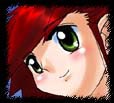
Преобразуем картинку, например эту:
Вот в такую:
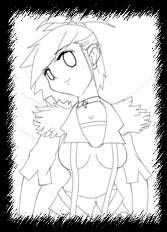
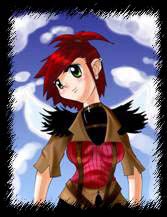
Заметки и комментарии автора:
Вот материал о том как я обычно раскрашиваю свои наброски. Очень часто я рисую сразу в Фотошопе. Единственно что не очень удобно в фотошопе, это рисовать прямые линии. ^_^;. Если я рисую на бумаге, то стараюсь что бы она была как можно чище, но перед раскрашиванием все же вычищаю в фотошопе.
* NOTE : этот персонаж был нарисован в Фотошоп 7 используя a Wacom планшет для рисования, так что линии уже разделены по слоям. Извините, но я упустил из виду тот факт, что большинство сканирую свои наброски. Любители сканов и мышки тоже могут воспользоваться этим уроком, но у них это займет больше времени. Обычно все зависит от того как часто вы используете слои, обычно я каждую часть раскрашиваю в отдельном слое и потом просто соединяю слои. Надеюсь я смогу все же научить вас паре трюков в рисовании :)
Шаг 1: ( Линии )
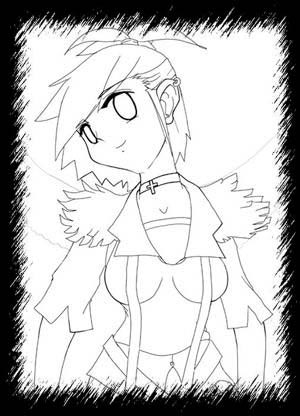
Начнем с линий . В этом примере они уже были разделены по слоям и рисунок был с белым фоном. Конечно же сначала был набросок на бумаге, но глупый я его случайно выкинул XD . Неважно, предварительно почистите рисунок, я это уже сделал и начал подправлять кривые линии. Потом переместил слой на самый верх .
Шаг 2 ( фон ):

Когда собираетесь добавлять фон, определитесь с цветом. Это поможет вам заметить разрыв в закрашивании объектов, которые сложно обнаружить при белом фоне. Для фона я выбрал синее небо с облаками, конечно облака я нарисую позже.
Шаг 3 ( основные цвета ):
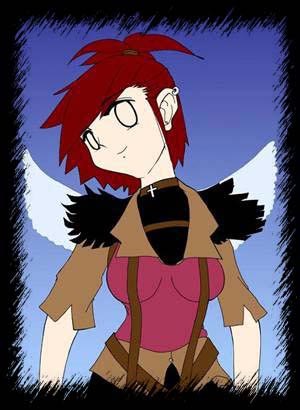
Теперь сделаем новый слой ниже слоя с линиями и закрасим объекты кисточкой. Это основные цвета , которые я выбрал для работы . Я выбрал коричневый, красный и коричнево-красный цвета и черный, так как они принадлежат к одной группе цветов. Я не трогал пока глаза, потому что мне нравится закрашивать их позже, чтоб придать большей реалистичности. : D
*закраску крыльев я вынес на отдельный слой, потому что к нему потом применим эффекты, а так же закраску кожи, чтоб подобрать и настроить цвет. Но все остальные слои смешиваем( merge ).
Шаг 4 ( игра теней ):
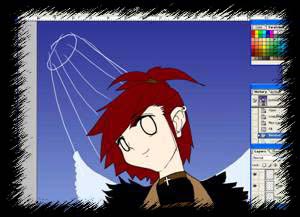
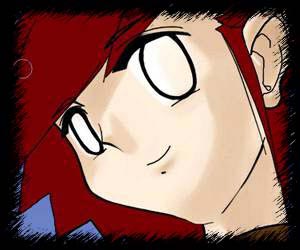
Я знаю что у большинства возникают проблемы с тенями. Здесь я схематично рисую источник света, чтоб потом не перепутать как затенять. Затем я начинаю раскрашивать кожу, я представляю где должны быть тени, если источник света в левом верхнем углу. Чтоб было проще, возьмите тот же цвет что и для закраски кожи, но немного темнее на перу тонов. Настройки кисти я использую такие 91% округлости, 17% разрядки и 50% прозрачность (спасибо apsylus за настройки)
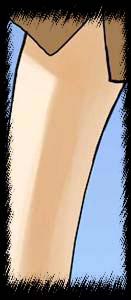
обратите внимание на рисунки, как изменяется цвет кожи на лице и руках, от от светлого к темному и обратно, я использую этот прием что бы придать лицу и рукам округлости.

Шаг 5 ( Затенение ):
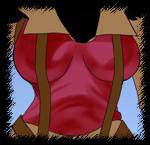
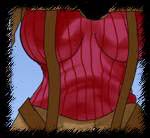
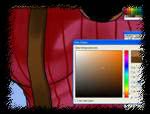
Теперь добавим тени на одежду. Просто представьте как только можете как должны падать тени на одежде. Использовать цвет одежды, но немного темнее, гораздо проще чем подбирать его вручную. Затем добавляю детали на одежду, полоски.
Так же затеняем пояс.
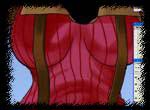
Шаг 6 ( настраиваем тени ):
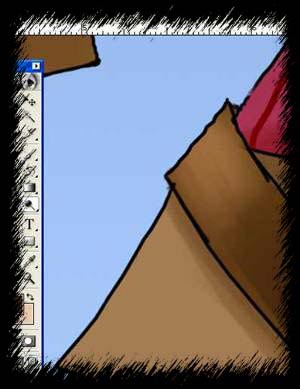
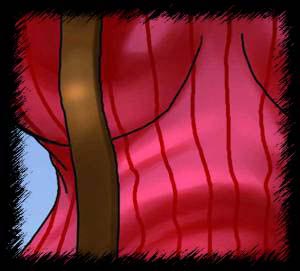
Вот и моя любимая часть. Инструменты выжигание и осветление. Так что же они делают - затемняют и осветляют работу . Сначала я использую инструмент осветление, чтоб осветлить еще больше светлые участки. Удостоверьтесь, что поставили режим "светлые"(светлые участки) установите 50% для большей безопасности. И что получится - осветляться цвета работы. Дальше используем инструмент распылитель. Все зависит от вас, осветляйте как вам нравится.
Теперь проделаем тоже с инструментом выжигание, но уже для теней. Поставьте режим "тени"(темные участки) 50%, только для темных участков рисунка. Поэкспериментируйте с этими инструментами, чтоб лучше разобраться.
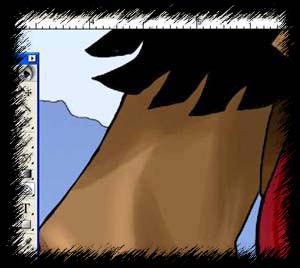
Ну раз у вы добрались сюда, то на вашей работе должны быть склеены все слои( merge ) кроме слоя с крыльями и кожей.
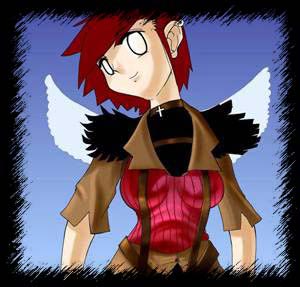
Шаг 7 ( Волосы !):
Волосы ! Я люблю раскрашивать волосы. Вот как я это делаю. Сначала выбираем более темный оттенок основного цвета волос.
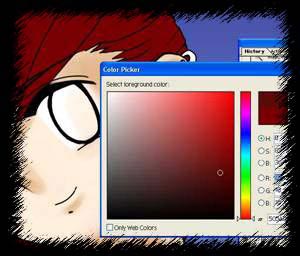
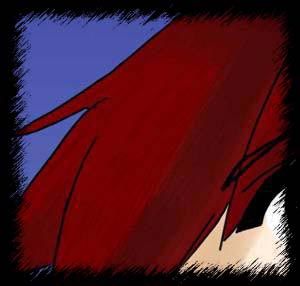
Затем затеняем оставшуюся часть, не забывая о том как должна падать тень. Если вы обратили внимание, на то что я добавил небольшие мазки кистью в 1 пиксель, для придания реалистичности. Можете тоже так сделать, мне просто нравится добавлять всякие мелкие детали :)
Добавим блеск с помощью аэрозольного баллончика(распылитель), и опять выбираем инструмент осветление. Можете добавить в середину побольше светлого.
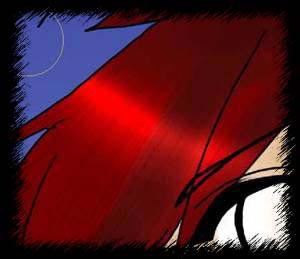
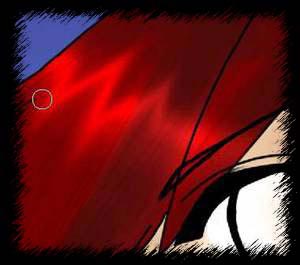
Затем возьмите инструмент «осветление» и попробуйте размыть отблеск чтоб он походил на аниме стиль. : D
Шаг 8 (Глаза и кожа):
Подбираем цвет кожи и глаз. Я решил что кожа будет выглядеть немного бледно. Выбираем слой «кожа» идем в настройки изображения, яркость - насышенность ( Cntrl - U так быстрее) настраиваем яркость, добавляя немного красного и немного увеличив насыщенность.
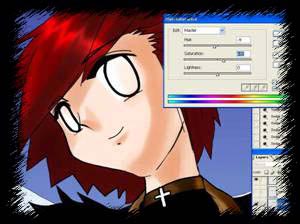
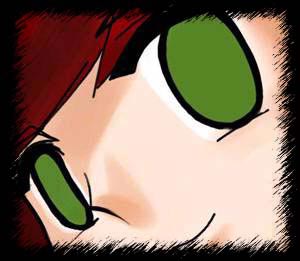
Вот добрались и до глаз. Я решил сделать их зеленого цвета, потому что он сочетается с красными волосами (на мой взгляд XD )
Добавляем зрачки и затеняем область вокруг них. ееээх... выглядит страшненько.

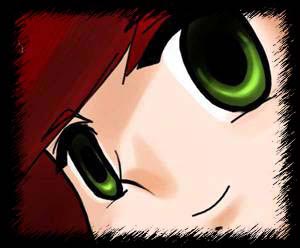
Я добавил еще теней в верхней части и и инструментом размытие добавил контраста зеленому.
Добавляем еще один слой сверху и делаем блики.
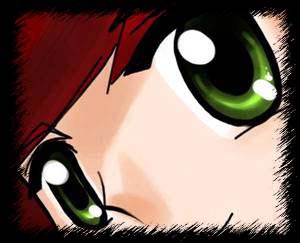
Шаг 9 (дополнительно):
Сейчас добавим немного мелочей, тень глазам отблески коже. Я использовал оттенки синего для тени от брови.

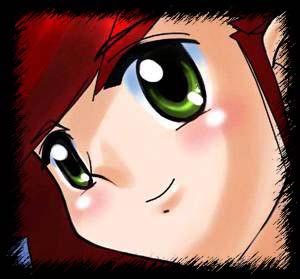
Шаг 10 (эффекты):
Эффекты и все остальное. Мне захотелось чтоб бахромушки на ее плечах больше походили на перья и я выбрал инструмент размытие чтоб размыть кончики, будьте аккуратны не размойте другие части. Я не тревожусь за крылья, так как они на другом слое. Потом уменьшаем диаметр инструмента чтоб размыть кончики еще больше .
Добавляем эффект glow на слой с крыльями. Поэкспериментируйте с настройками и цветом, для достижения лучшего эффекта. Я добавил внешний и внутренний эффект с белым цветом .
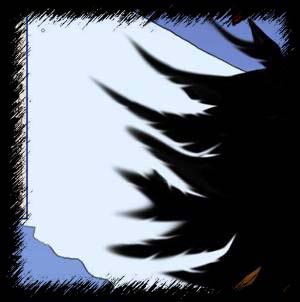

Шаг 11 (Завершение):
Ну я еще немного повозился с мелочами по своему вкусу. Дорисовал облака. Объяснять как я их делал не буду, и так уже урок затянулся ^_^;
Дальше склеиваем все слои и готово!
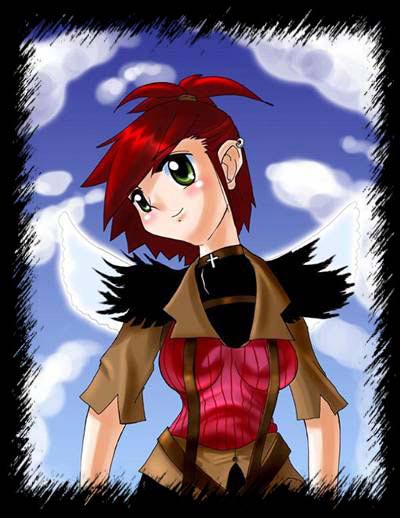
Ну надеюсь вы не уснули читая этот урок. Спасибо, что потратили время на прочтение!
источник : http://www.mangarevolution.com перевод Savarogu - anton@cultline.ru
06.11.2006
Комментарии
Добавить комментарий
|